Senin, 05 November 2018

Membuat desain Kartu Nama


Assalamualaikum gaes,yosh berjumpa lagi dengan saya ( ͡° ͜ʖ ͡°) kali ini saya akan membahas tutorial membuat desain kartu nama.Siapa sih yang gak tau kartu nama(๑>◡<๑)? Pastinya kalian semua sudah tau kan :)
Saya akan membuat desain bagian depan dan belakang kartu nama sekaligus.
Silahkan kalian simak tutorialnya (((;◔ᴗ◔;)))

  • Membuat desain bagian depan kartu nama


Buat halaman baru dengan ukuran 90x55mm
Klik 2 kali “rectangle tool” pada toolbox untuk membuat background
Beri warna pada background
Buatlah bentuk kotak dengan menggunakan “rectangle tool” dengan ukuran seperti dibawah ini
Beri warna kuning pada bentuk kotak tadi
Klik kanan kotak warna kuning kemudian pilih “convert to curves”
Aktifkan Shape tool pada toolbox
Klik kanan sudut kanan bawah pada kotak,kemudian pilih “To Curve”
Maka akan muncul panah navigasinya
Atur panah navigasinya seperti ini (Panah navigasi yang kiri diarahkan kebawah ,sedangkan yang kanan diarahkan ke atas)
klik kanan lalu copy kemudian paste
Aktifkan shape tool pada bentuk yang sudah di copas
Kemudian ubah bentuknya menjadi lebih kecil dengan mengatur panah navigasinya seperti  ini
Beri warna (oren) pada objek yang tadi
klik kanan lalu copy kemudian paste
Aktifkan shape tool lagi pada bentuk yang sudah di copas
Kemudian ubah bentuknya menjadi lebih kecil dengan mengatur panah navigasinya seperti  ini
Beri warna (merah) pada objek yang tadi
Selection objek yang berwarna kuning,oren,merah.
Pilih No Outline pada toolbox untuk menghilangkan garis tepi pada objek
Pilih “Interactive Blend Tool” untuk mencampurkan warna atau membuat gradasi warna
Arahkan pada objek warna kuning
  Arahkan lagi pada objek warna oren
 Buat bentuk kotak dengan ukuran seperti ini (90x38mm)
Klik kanan lalu pilih “Convert to curves”
 Aktifkan "shape tool" pada toolbox
 Klik kanan pada sudut bagian kanan kotak kemudian pilih "to curve"
 Akan muncul panah navigasi seperti ini
 Tarik sudut bagian kiri kotak kearah sudut paling bawah
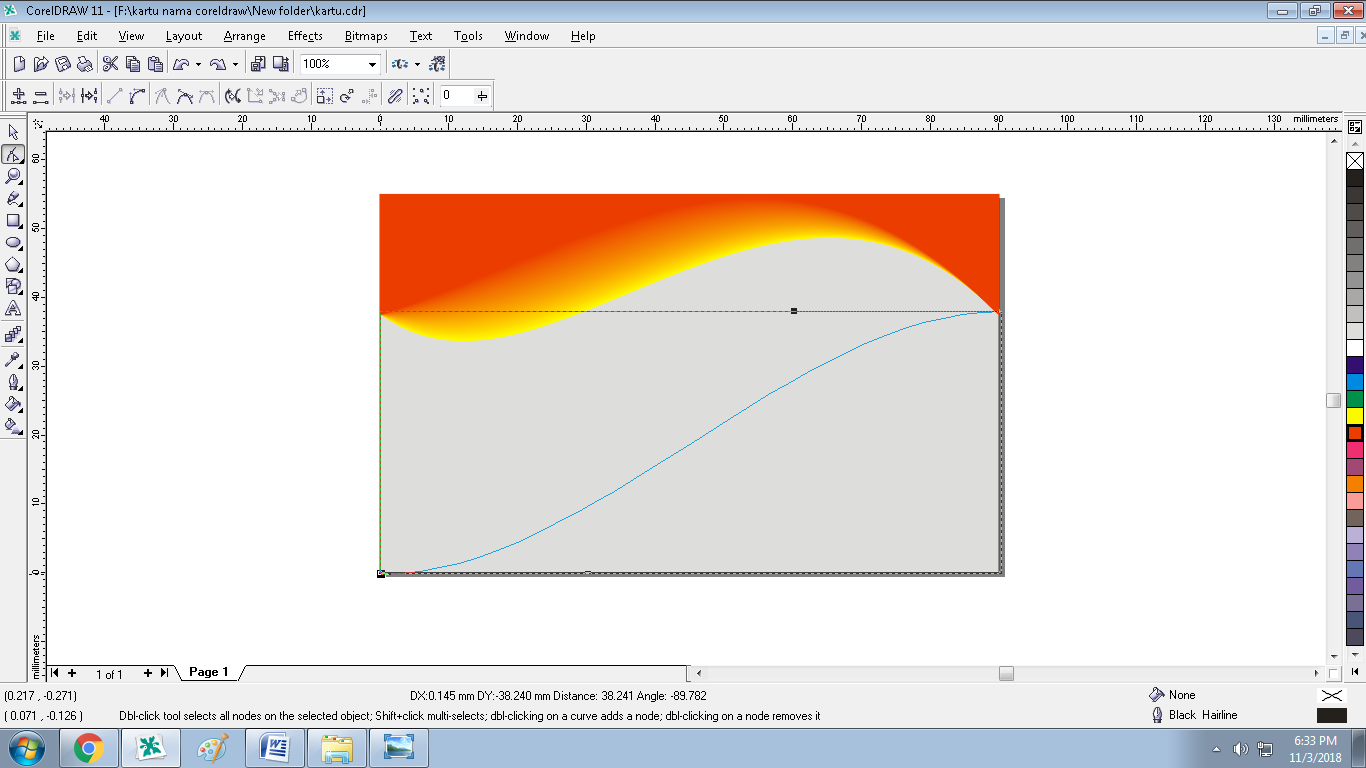
 Atur panah navigasinya seperti ini(Panah navigasi bagian kanan diarahkan kebawah)
Selanjutnya beri warna dengan menggunakan “Fountain Fill Dialog”
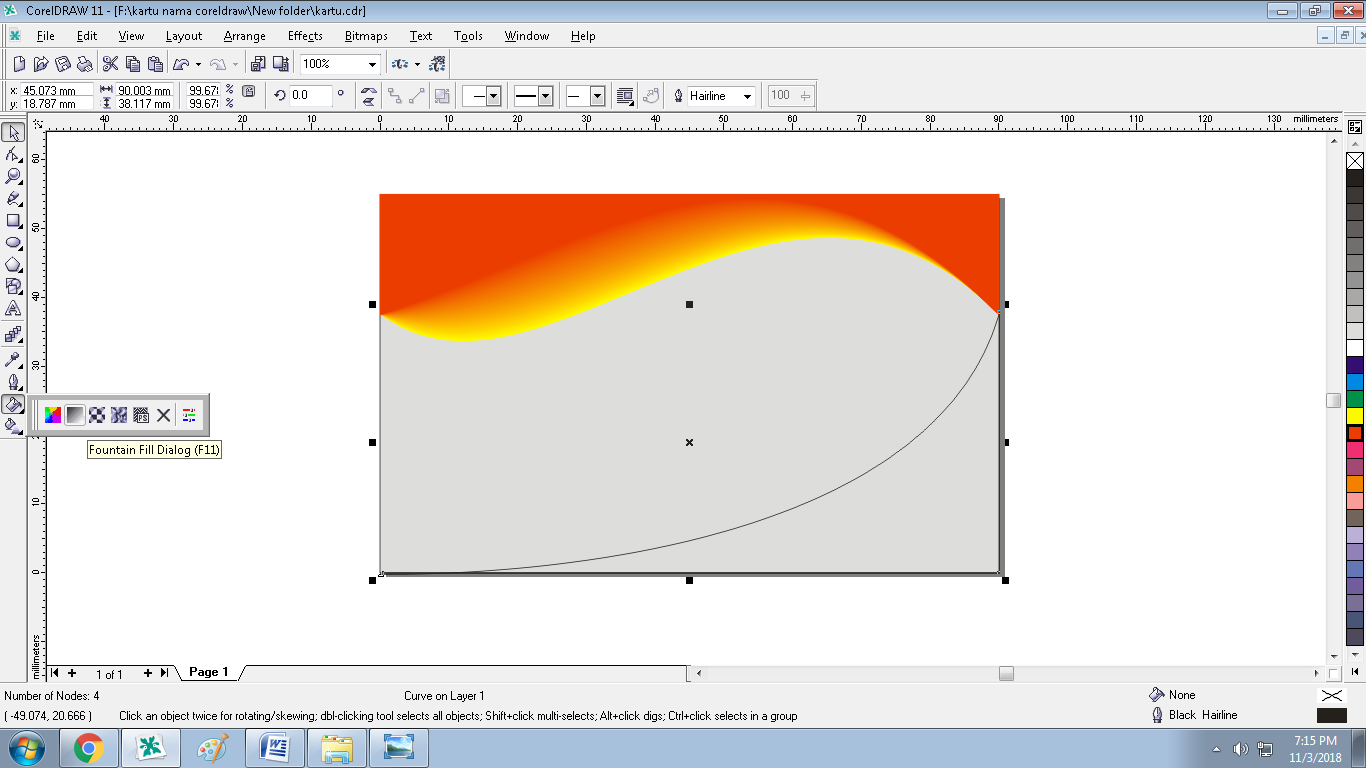
 Atur pada menu Fountain fill seperti ini
Klik kanan pada objek pilih copy kemudian paste
 Aktifkan shape tool pada objek hasil copas tadi
Maka akan muncul panah navigasi seperti ini
Ubah ukuran objek menjadi lebih kecil dengan mengatur panah navigasi seperti ini
Beri warna pada objek dengan mengguunakan “Fountain fill dialog”
Atur menu fountain fill menjadi seperti ini
Tambahkan gambar logo perusahaan anda,pilih menu bar file kemudian pilih import
Pilih nama logo perusahaan anda
Letakkan gambar logonya dibagian kanan tengah seperti dibawah ini
Beri bayangan pada logo dengan menggunakan “Interactive drop shadow tool”
Arahkan panah kebawah (agar bayangannya berada dibawah)
Tambahkan teks dengan menggunakan “text tool”
Ketik nama perusahaan dan nama lengkap anda
Beri garis bawah pada nama anda dengan menggunakan freehand tool(tekan Shift pada saat menggunakan freehand tool)
Tambahkan jabatan,alamat,nomor telepon,dan email anda
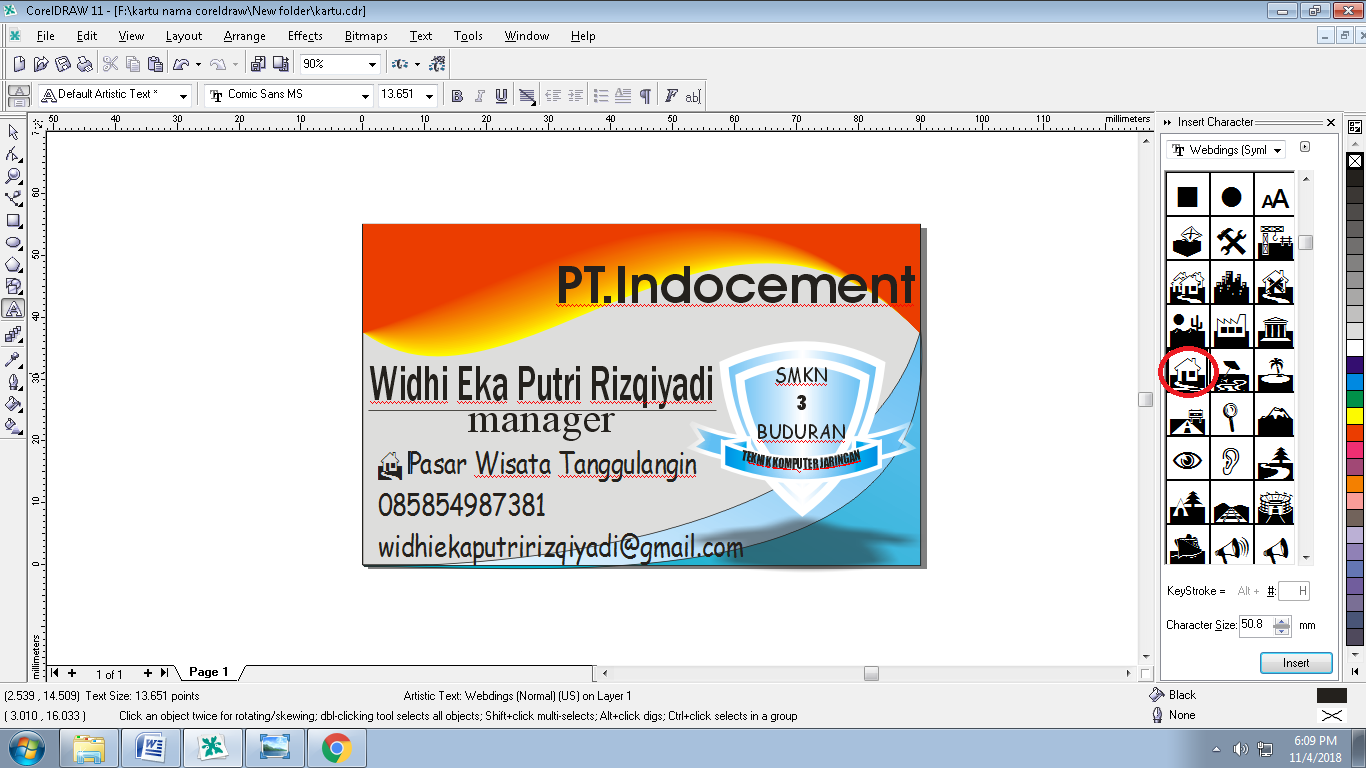
Beri simbol pada alamat dan nomor telepon dengan menggunakan font webdings(Symbol)
Tekan Ctrl+F11 untuk menampilkan menu pada font webdings(Symbol)
Cari simbol berbentuk rumah lalu tambahkan didepan alamat anda
dan cari simbol berbentuk telepon  lalu tambahkan didepan nomor telepon


  • Membuat desain bagian belakang kartu nama
  • Tambah kan page untuk membuat bagian belakang kartu nama
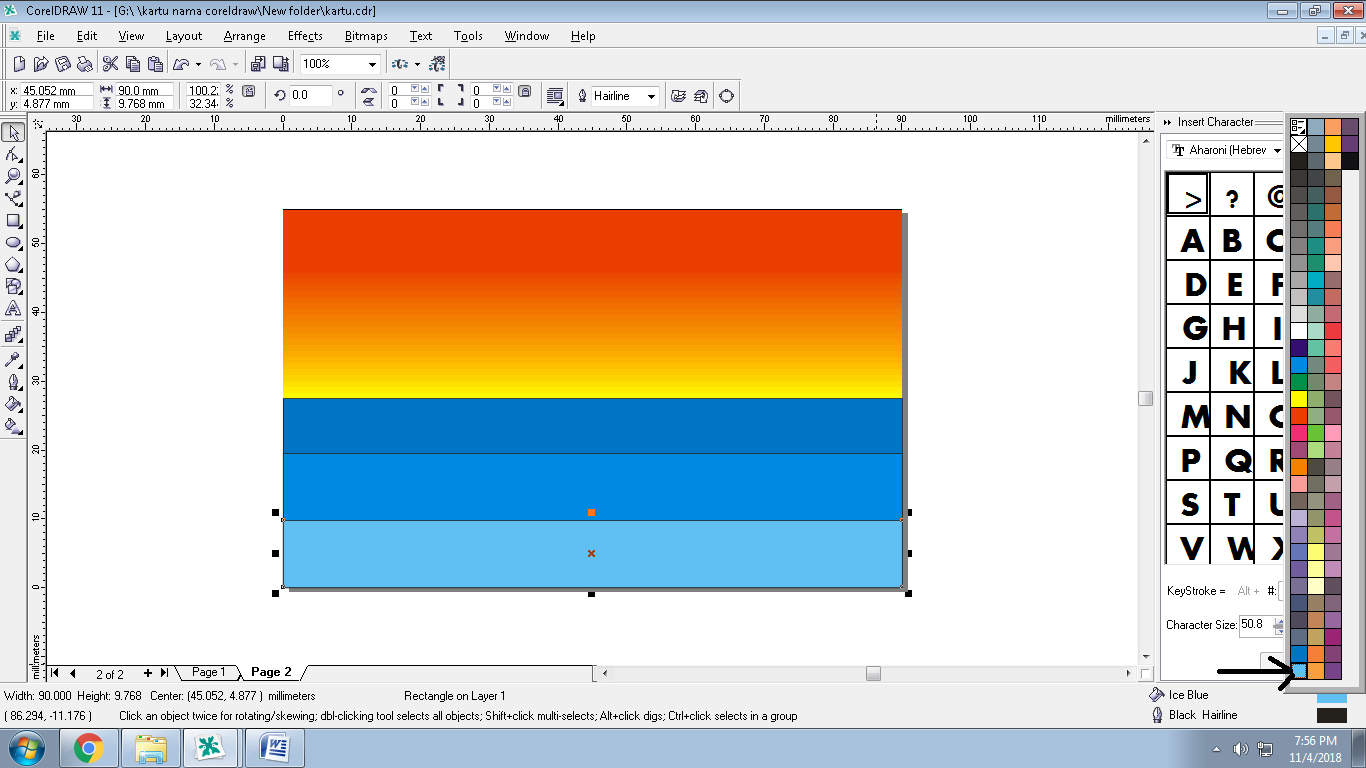
     Buat bentuk kotak menggunakan "rectangle tool" dengan ukuran 90x27,5mm
     Tekan Ctrl+D untuk menduplikat objek kotak
     Letakkan objek hasil duplicate tepat dibagian bawah
     Beri warna kuning pada objek kotak yang atas
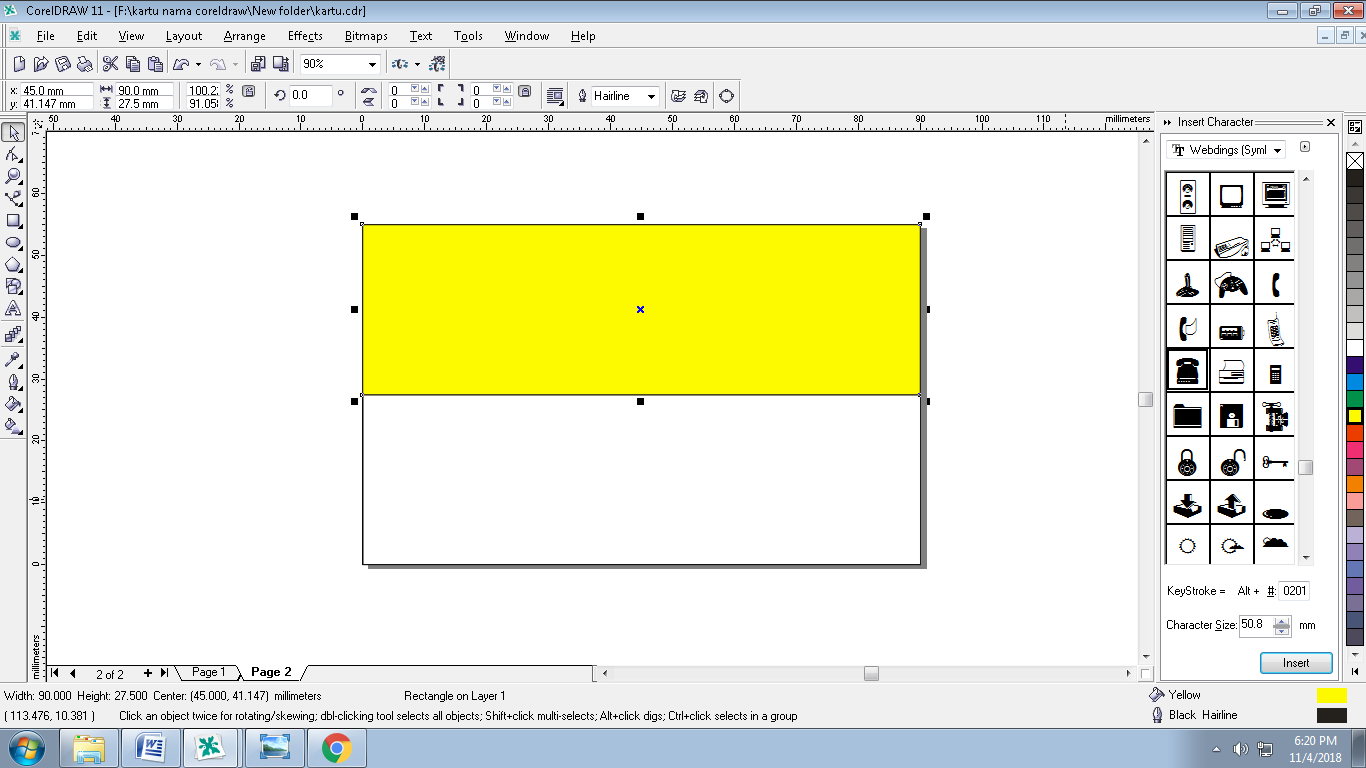
     Klik kanan kemudian pilih copy lalu pilih paste
     
     Ubah ukuran kotak hasil copas tadi menjadi lebih kecil seperti ini
     Beri warna oren pada objek
     Copy paste lagi objek kotak yang warna oren
     Ubah ukurannya menjadi lebih kecil lagi
     Dan beri warna merah
     Selection objek yang berwarna kuning,oren,merah
     Hilangkan garis tepinya dengan No Outline
    Pilih “Interactive Blend Tool” untuk memcampurkan warna nya atau menjadikan gradasi
     Arahkan pada bagian tengah objek
     Pada objek kotak yang bawah beri warna biru langit
     Klik kanan kemudian pilih copy lalu pilih paste
     Ubah ukurannya menjadi lebih kecil
     Dan beri warna biru (Cyan)
     Copy paste lagi objek warna biru(Cyan)
     Ubah ukurannya menjadi lebihh kecil lagi
     Dan beri warna biru muda
     Selection objek berwarna biru langit,biru(Cyan),dan biruu muda
     Hilangkan garis tepi dengan menggunakan “No Outline”
     Pilih “Interactive Blend Tool” untuk memcampurkan warna nya atau menjadikan gradasi
     Arahkan pada bagian tengah objek
     Pilih objek yang berwarna biru muda kemudian aktifkan “Shape Tool”
     Pada bagian sudut objek arahkan kedalam agar menjadi melengkung seperti ini
     Hasilnya seperti ini
     Arahkan objek biru muda kebagian tengah
     Tambahkan gambar logo , pilih menu bar file kemudian pilih import
     Pilih nama logo anda
     Letakkan pada bagian tengah
     Tambahkan teks dengan menggunakan text tool
     Ketik nama perusahaan anda,letakkan di bagian bawah logo
     Tambahkan alamat web juga

    Terima kasih sudah mengunjungi blog saya :)
    semoga bermanfaat 

    Minggu, 04 November 2018

    Macam macam layanan google drive dan penjelasannya

    1. GOOGLE DRIVE 

    • Pengertian

    Google Drive adalah layanan penyimpanan daring milik Google yang diluncurkan pada 24 April 2012.Layanan ini merupakan ekstensi dari Google Docs dan akan mengganti URL docs.google.com dengan drive.google.com setelah diaktifkan.
    Google Drive memberikan layanan penyimpanan gratis sebesar 15 GB dan dapat ditambahkan dengan pembayaran tertentu. Dengan fitur unggulan yang sama seperti Dropbox, yaitu sinkronisasi data melalui folder khusus di dalam desktop atau lebih dikenal dengan Desktop Sync Clients. GDrive memberikan kapasitas gratis sebesar 5 GB dan tentunya fitur-fitur yang terintegrasi dengan layanan Google lainnya seperti: Gmail, G+ dan Google Search. Fitur yang bisa digaris bawahi dari GDrive adalah API’s untuk para Developer.

    • Fungsi

    1. Menyimpan Data
    Fungsi utama dari google drive yang paling menonjol adalah untuk menyimpan file atau dokumen dan pengguna bisa mengaksesnya dimana saja baik dirumah maupun dikantor tentunya dengan terhubung pada koneksi internet.

    2. Membuat dan mengedit dokumen
    Selain berfungsi sebagai tempat penyimpanan, google drive juga memungkinkan pengguna atau user untuk membuat lembar kerja atau spreadsheet baru dan juga mengedit data yang diakses atau dibuat dari aplikasi lainya. Google drive juga memiliki menu untuk membuat slide presentasi yang bisa diakses kapan saja.

    3. Mengakses fitur google lainnya

    Dalam menu atau aplikasi google drive tersedia link atau tautan langsung dengan menu atau fitur google lainnya seperti gmail, google browser, google plus dan lainnya.
    Video dan foto yang tersimpan dalam google drive akan secara otomatis tersimpan dalam google plus dan data yang dibuat dalam google drive juga tersimpan secara otomatis tanpa harus menyimpannya secara manual.

    • Manfaat Menggunakan Google Drive
    Manfaat-manfaat yang ditawarkan google drive antara lain :
    1. Google drive memungkinkan Anda untuk mengirim file dengan ukuran yang cukup besar dengan kapasitas penyimpan maksimal 5GB atau lebih, langsung melalui gmail tanpa perlu mengakses atau membuka fitur gmail terlebih dahulu. Selain itu, google drive juga mmeungkinkan pengguna untuk menshare foto, video dan dokumen dengan orang lain yang tersimpan dalam kontak.
    2. Data yang tersimpan dalam google drive bisa diakses dimanapun dan dengan menggunakan komputer atau device yang berbeda karena file telah tersedia dalam web. Anda juga tidak perlu repot-repot menyimpan data dalam USB dan menggunakannya pada saat presentasi.
    3. Tidak hanya tersedia pada web atau komputer saja, google drive bisa diakses melalui smartphone dan smartphone sehingga bisa diakses dengan lebih mudah bahkan saat dalam perjalanan.
    4. Google drive tersinkronisasi dengan web browser sehingga pengguna bisa mencari atau melakukan searching pada fitur google drive.
    5. Berbagai macam format file dapat dibuka dan diakses dengan menggunakan google drive, termasuk file adobe photoshop .psd, adobe ilustrator ai. dan tipe file lainnya.
    6. Google drive memiliki fitur OCR atau Optical Character Recognition yang merupakan suatu fitur yang bisa mengenali kata atau ekspresi yang tersimpan dalam file yang discan dan disimpan dalam google drive. Misalnya saja jika kita ingin mencari nama seseorang yang ada pada sebuah lembaran koran yang discan dan disimpan dalam drive.

    • Aplikasi Google Drive

    Quick Office
    Quick office merupakan sebuah aplikasi yang digunakan untuk menulis di ponsel berbasis android. Aplikasi yang berukuran 13 mb ini sangat ringan digunakan di ponsel android. Sehingga membuat loading penyimpanan dan pembukaan file lebih cepat.


    Google Keep adalah layanan pencatatan yang dikembangkan oleh Google . Diluncurkan pada 20 Maret 2013, Google Keep tersedia di web , dan memiliki aplikasi seluler untuk sistem operasi seluler Android dan iOS . Keep menawarkan berbagai alat untuk mencatat, termasuk teks, daftar, gambar, dan audio.
    Google Form
    Google Form atau yang disebut google formulir adalah alat yang berguna untuk membantu Anda merencanakan acara, mengirim survei, memberikan siswa atau orang lain kuis, atau mengumpulkan informasi yang mudah dengan cara yang efisien. Form juga dapat dihubungkan ke spreadsheet. Jika spreadsheet terkait dengan bentuk, tanggapan otomatis akan dikirimkan ke spreadsheet. Jika tidak, pengguna dapat melihat mereka di “Ringkasan Tanggapan” halaman dapat diakses dari menu Tanggapan.
    Google Gambar
    Tata diagram, buat diagram alir, lalu tambahkan dengan mudah ke dokumen lain atau sematkan di situs web dengan Google Gambar.
    Google Apps Script
    Apps Script adalah platform pengembangan aplikasi cepat yang membuatnya cepat dan mudah untuk membuat aplikasi bisnis yang terintegrasi dengan G Suite.
    Google Fusion Table
    Google Fusion Tables (atau hanya Fusion Tables) adalah layanan web yang disediakan oleh Google untuk manajemen data. Tabel fusi dapat digunakan untuk mengumpulkan, memvisualisasikan, dan berbagi tabel data. Data disimpan dalam beberapa tabel yang dapat dilihat dan diunduh oleh pengguna Internet. Situs web diluncurkan pada Juni 2009, diumumkan oleh Alon Halevy dan Rebecca Shapley.


    CCLEANER

    Nama               :Widhi Eka Putri Rizqiyadi Kelas                :X Tkj 1 No.Absen         :34 CCLEANER CCLEANER : Freeware Util...