Assalamualiakum wr.wb
Nah untuk kali ini saya akan menunjukkan cara untuk mencrimping kabel cross
Untuk melihat caranya,Silahkan kunjungi website berikut:
https://drive.google.com/file/d/1rtAb9wOmjbFnGggaGguDI0jx2MqxP_rM/view?usp=drivesdk
Untuk website dibawah ini adalah website video aslinya tanpa editan atau bisa dibilang video Behind The Scene juga hehehe
https://drive.google.com/file/d/1q1IwrF0rgLnJIZxxoYIp7khTYhEhIsji/view?usp=drivesdk
Terima kasih
semoga video tadi bermanfaat
Senin, 21 Januari 2019

Tutorial Membuat Tulisan 3D di Photoshop
Assalamualaikum Wr.Wb
Kali ini saya akan membuat desain nama dengan menggunakan aplikasi Photoshop,Disini saya menggunakan Photoshop CS6
Berikut ini adalah langkah-langkahnya
- Buka layer baru dengan menekan ctrl+N atau klik New pada File

- Untuk ukurannya saya buat 1920x1080 dengan resolution 300

- Buat sebuah text dengan menggunakan text tool pada toolbar

- Untuk jenis font menggunakan “JazzScriptRegular” dengan ukuran 40 dan warna abu-abu

- Ketikkan teks yang diinginkan

- Tekan tombol SHIFT tahan kemudian klik pada layer Backgrounf dan text

- Kemudian pada 3D pilihNew 3D Extrusion from selected layer

- Maka tampilannya seperti ini

- Klik pada simbol lampu yang berada diatas pojok menu 3D
- kemudian tampilkan propertiesnya

- Hilangkan Tanda centang pada kolom Shadow

- Kemudian klik pada awal bagian 3D

- Klik Pada Layer text “Widhi eka putri....”yg pertama

- Kemudian pilih texture untuk bagian depan sesuai keinginan

- Selanjutnya Klik Pada Layer text “Widhi eka putri....”yg ketiga

- Pilih texture untuk bagian belakangnya sesuai keinginan


- Kemudian saya menambahkan text lagi caranya sama dengan langkah-langkah sebelumnya

- Jika sudah,pada layer background klik kanan lalu pilih postcard

- Tekan SHIFT tahan kemudian klik setiap layer

- Pada menu 3D kemudian Pilih Merge 3D

- Kemudian pilih Render ,lalu tunggu hingga proses selesai

dan hasilnya seperti ini

Membuat Pudding susu Instan
Assalamualaikum
Kunjungi Web Berikut ini: https://youtu.be/kRdNRkzTXqQ
Untuk melihat behind the scene atau video asli nya sebelum di edit kunjungi web ini :https://youtu.be/uQdvklg7qDg
Terima kasih
Sabtu, 08 Desember 2018
Pengenalan Jaringan Komputer
Jaringan komputer adalah suatu sistem yang terdiri dari dua komputer atau lebih yang saling berhubungan satu dengan yang lainnya melalui media transmisi atau media komunikasi sehingga bisa saling berbagi aplikasi, data ataupun berbagi hardware komputer.
1.PAN(Personal Area Network) merupakan jaringan komunikasi antara satu perangkat dengan perangkat lainnya dengan jarak yang sangat dekat, yaitu hanya dalam beberapa meter saja.PAN digunakan untuk menghubungkan perangkat-perangkat komputer,Sebagai komunikasi personal.


4.WAN(Wide Area Network) adalah suatu jaringan komputer yang mencakup area yang besar dan luas, yaitu antar wilayah, kota, dan bahkan negara. Internet merupakan contoh dari jaringan WAN.


MACAM MACAM JARINGAN KOMPUTER
- Berdasarkan Jangkauan Geografisnya
1.PAN(Personal Area Network) merupakan jaringan komunikasi antara satu perangkat dengan perangkat lainnya dengan jarak yang sangat dekat, yaitu hanya dalam beberapa meter saja.PAN digunakan untuk menghubungkan perangkat-perangkat komputer,Sebagai komunikasi personal.
2.LAN(Local Area Network) adalah jaringan komputer yang jaringannya hanya mencakup wilayah kecil, seperti jaringan komputer dalam rumah, sekolah, kampus, dan sebagainya.Untuk LAN umumnya berbasis teknologi IEEE 802.3 Ethernet menggunakan perangkat switch. Lalu ada juga teknologi 802.11b (Wi-fi) yang sering digunakan untuk membentuk LAN. Tempat-tempat yang menyediakan koneksi LAN dengan teknologi Wi-fi disebut Hotspot.

3.MAN(Metropolitan Area Network) Merupakan suatu jaringan komunikasi dalam suatu kota dengan transfer data berkecepatan tinggi yang menghubungkan berbagai macam lokasi seperti, perkantoran, kampus, pemerintahan, dan sebagainya. MAN meliputi area seluas antara 5 dan 50 kilometer.

4.WAN(Wide Area Network) adalah suatu jaringan komputer yang mencakup area yang besar dan luas, yaitu antar wilayah, kota, dan bahkan negara. Internet merupakan contoh dari jaringan WAN.
- Berdasarkan Media Transmisi Datanya
1. Jaringan Berkabel (Wired Network)
Media transmisi data yang digunakan dalam jaringan ini berupa kabel. Kabel tersebut digunakan untuk menghubungkan satu komputer dengan komputer lainnya agar bisa saling bertukar informasi/ data atau terhubung dengan internet.Macam-macam Kabel yang digunakan:

a.Kabel Coaxial
kabel koaksial mempunyai karakteristik sebagai berikut :

- Kecepatan dan keluaran 10 – 100 MBps
- Biaya Rata-rata per node murah
- Media dan ukuran konektor medium
- Panjang kabel maksimal yang di izinkan yaitu 500 meter (medium)
Panjang kabel maksimal yang di izinkan yaitu 500 meter (medium)Jaringan dengan menggunakan kabel koaksial merupakan jaringan dengan biaya rendah, tetapi jangkauannya sangat terbatas dan keandalannya juga sangat terbatas. Kabel koaksial pada umumnya digunakan pada topologi bus dan ring.

b.Kabel Unshielded Twisted Pair (UTP)
Merupakan sepasang kabel yang di twist/dililit satu sama lain dengan tujuan untuk mengurangi interferensi listrik yang dapat terdiri dari dua, empat atau lebih pasangan kabel (umumnya yang dipakai dalam jaringan komputer terdiri dari 4 pasang kabel/8 kabel). UTP dapat mempunyai transfer rate 10 Mbps sampai dengan 100 Mbps tetapi mempunyai jarak yang pendek yaitu maximum 100m.
c.Kabel Shielded Twisted Pair (STP)
Secara fisik, kabel shielded sama dengan unshielded tetapi perbedaannya sangat besar. Dimulai dari konstruksi kabel shielded mempunyai selubung tembaga atau aluminium foil yang khusus dirancang untuk mengurangi gangguan elektrik. Kekurangan STP adalah tidak samanya standar antar perusahaan yang memproduksinya dan lebih mahal dan lebih tebal sehingga lebih susah dalam penanganan fisiknya.


d.Kabel Serat Optik (Fiber Optik)
Jenis kabel fiber optic merupakan kabel jaringan yang jarang digunakan pada instalasi jaringan tingkat menengah ke atas. Pada umumnya, kabel jenis ini digunakan pada instalasi jaringan yang besar dan pada perusahaan multinasional serta digunakan untuk antar lantai atau antar gedung. Kabel fiber optic merupakan media networking medium yang digunakan untuk transmisi-transmisi modulasi. Fiber Optic harganya lebih mahal di bandingkan media lain.
Fiber Optik mempunyai karakteristik sebagai berikut :
- Kecepatan dan keluaran 100+ Mbps
- Biaya rata-rata pernode cukup mahal
- Media dan ukuran konektor keci
- Panjang kabel maksimal yang diizinkan yaitu 2 km (panjang)
Jaringan komputer nirkabel merupakan jaringan komputer yang tidak menggunakan kabel jaringan UTP,Coaxial maupun FIber Optic,namun memanfaatkan sinyal elektromagnetis.
Wireless merupakan jenis jaringan yang menggunakan media transmisi data tanpa menggunakan kabel. Media yang digunakan seperti gelombang radio, inframerah, bluetooth, dan microwave. Wireless bisa difungsikan kedalam jaringan LAN, MAN, maupun WAN. Wireless ditujukan untuk kebutuhan mobilitas yang tinggi.
Keuntungan
untuk terhubung ke jaringan tanpa dibatasi oleh kabel, lebih ke arah pengguna yang memerlukan mobilitas yang tinggi, dan tidak terlalu memerlukan kabel jaringan.
Kerugian
transmisi data kepada para pengguna yang lebih lambat dari penggunaan jaringan dengan kabel, memerlukan keamanan yang ketat karena orang yang berada di luar jaringan bisa menerobos ke dalam jaringan Wireless.
Keuntungan
untuk terhubung ke jaringan tanpa dibatasi oleh kabel, lebih ke arah pengguna yang memerlukan mobilitas yang tinggi, dan tidak terlalu memerlukan kabel jaringan.
Kerugian
transmisi data kepada para pengguna yang lebih lambat dari penggunaan jaringan dengan kabel, memerlukan keamanan yang ketat karena orang yang berada di luar jaringan bisa menerobos ke dalam jaringan Wireless.
PENGALAMATAN IP (IP ADDRESS)
IP (Internet Protocol) Address merupakan alamat yang diberikan kepada komputer-komputer yang terhubung dalam suatu jaringan. IP Address terdiri dari dua bagian, yaitu: Network ID dan Host ID. Network ID menentukan alamat dalam jaringan (network address) sedangkan Host ID menentukan alamat dari peralatan jaringan yang sifatnya unik untuk membedakan antara satu mesin dengan mesin yang lain
IP Address dibagi menjadi dua jenis:
– IPv4 (Internet Protocol versi 4) merupakan IP Address yang terdiri dari 32 bit yang dibagi menjadi 4 segmen berukuran 8 bit.
– IPv6 (Internet Protocol versi 6) merupakan IP Address yang terdiri dari 128 bit yang digunakan untuk mengatasi permintaan IP Address yang semakin meningkat.
Kelas ATerdiri dari 8 bit pertama digunakan untuk Network ID, dan 24 bit berikutnya merupakan Host ID.Ip address nya pada bagian pertama antara 0-126, dan yang merupakan Net ID nya yaitu 1 bagian yang pertama. Subnet mask nya 255.0.0.0
Kelas BTerdiri dari 16 bit pertama digunakan untuk Network ID, dan 16 bit berikutnya merupakan Host ID.Ip address nya pada bagian pertama antara 128-191, dan yang merupakan network ID nya yaitu 2 bagian pertama. Subnet masknya 255.255.0.0
Kelas CTerdiri dari 24 bit pertama digunakan untuk Network ID, dan 8 bit berikutnya merupakan Host ID.Ip address nya pada bagian pertama antara 192-223, dan yang merupakan network ID nya yaitu 3 bagian pertama. Subnet masknya 255.255.255.0


IP Address dibagi menjadi dua jenis:
– IPv4 (Internet Protocol versi 4) merupakan IP Address yang terdiri dari 32 bit yang dibagi menjadi 4 segmen berukuran 8 bit.
– IPv6 (Internet Protocol versi 6) merupakan IP Address yang terdiri dari 128 bit yang digunakan untuk mengatasi permintaan IP Address yang semakin meningkat.
- Pembagian Kelas IP
Kelas ATerdiri dari 8 bit pertama digunakan untuk Network ID, dan 24 bit berikutnya merupakan Host ID.Ip address nya pada bagian pertama antara 0-126, dan yang merupakan Net ID nya yaitu 1 bagian yang pertama. Subnet mask nya 255.0.0.0Kelas BTerdiri dari 16 bit pertama digunakan untuk Network ID, dan 16 bit berikutnya merupakan Host ID.Ip address nya pada bagian pertama antara 128-191, dan yang merupakan network ID nya yaitu 2 bagian pertama. Subnet masknya 255.255.0.0
Kelas CTerdiri dari 24 bit pertama digunakan untuk Network ID, dan 8 bit berikutnya merupakan Host ID.Ip address nya pada bagian pertama antara 192-223, dan yang merupakan network ID nya yaitu 3 bagian pertama. Subnet masknya 255.255.255.0
WIRING/PENGKABELAN JARINGAN

Kabel Cross digunakan untuk menghubungkan device yang sama,contohnya PC dengan PC;Switch dengan Switch;Router dengan Router;dll
Sedangkan Kabel Straight digunakan untuk menghubungkan device yang berbeda,Contohnya Switch dengan Router;PC dengan Switch;Hub dengan PC;dll
urutan warna kabel twisted pair sesuai standard

Minggu, 25 November 2018
Minggu, 11 November 2018
Membuat simulasi jaringan dengan Packet Tracer
Assalamualaikum Wr.WB
Hai guys,kali ini saya membuat simulasi jaringan dengan menggunakan aplikasi Packet Tracer

Mengatur alamat IP pada server:
1.Klik pada icon Server
2.Pilih tab "Services" lalu pada menu sebelah kiri pilih "DHCP"
3.Isi "Start IP Address" menjadi 192.168.1.0 dan "Subnet mask" menjadi 255.255.255.0
4.Setelah itu klik "save"
5.Pilih tab "Config" lalu pada menu sebelah kiri pilih "FastEthernet0"
6.Isi "IP Address" untuk IP servernya menjadi 192.168.1.1 dan untuk "Subnet mask" akan otomatis
Mengatur alamat IP pada Client:
1.klik pada icon PC
2.Pilih tab "Desktop" lalu pilih menu "IP Configuration"
3.Isi bagian IP Static pada
a.PC-PTPC0 menjadi 192.168.1.2
b.PC-PTPC1 menjadi 192.168.1.3
c.PC-PTPC2 menjadi 192.168.1.4
d.PC-PTPC3 menjadi 192.168.1.5
e.PC-PTPC4 menjadi 192.168.1.6
f.PC-PTPC5 menjadi 192.168.1.7
g.PC-PTPC6 menjadi 192.168.1.8
h.PC-PTPC7 menjadi 192.168.1.9
Senin, 05 November 2018
Membuat desain Kartu Nama


Assalamualaikum gaes,yosh berjumpa lagi dengan saya ( ͡° ͜ʖ ͡°) kali ini saya akan membahas tutorial membuat desain kartu nama.Siapa sih yang gak tau kartu nama(๑>◡<๑)? Pastinya kalian semua sudah tau kan :)
Saya akan membuat desain bagian depan dan belakang kartu nama sekaligus.
Silahkan kalian simak tutorialnya (((;◔ᴗ◔;)))
- Membuat desain bagian depan kartu nama
Buat halaman baru dengan ukuran 90x55mm

Klik 2 kali “rectangle tool” pada toolbox untuk membuat background

Beri warna pada background

Buatlah bentuk kotak dengan menggunakan “rectangle tool” dengan ukuran seperti dibawah ini

Beri warna kuning pada bentuk kotak tadi

Klik kanan kotak warna kuning kemudian pilih “convert to curves”

Aktifkan Shape tool pada toolbox

Klik kanan sudut kanan bawah pada kotak,kemudian pilih “To Curve”

Maka akan muncul panah navigasinya

Atur panah navigasinya seperti ini (Panah navigasi yang kiri diarahkan kebawah ,sedangkan yang kanan diarahkan ke atas)

klik kanan lalu copy kemudian paste


Aktifkan shape tool pada bentuk yang sudah di copas

Kemudian ubah bentuknya menjadi lebih kecil dengan mengatur panah navigasinya seperti ini

Beri warna (oren) pada objek yang tadi

klik kanan lalu copy kemudian paste


Aktifkan shape tool lagi pada bentuk yang sudah di copas

Kemudian ubah bentuknya menjadi lebih kecil dengan mengatur panah navigasinya seperti ini

Beri warna (merah) pada objek yang tadi

Selection objek yang berwarna kuning,oren,merah.

Pilih No Outline pada toolbox untuk menghilangkan garis tepi pada objek


Pilih “Interactive Blend Tool” untuk mencampurkan warna atau membuat gradasi warna

Arahkan pada objek warna kuning

Arahkan lagi pada objek warna oren

Buat bentuk kotak dengan ukuran seperti ini (90x38mm)

Klik kanan lalu pilih “Convert to curves”

Aktifkan "shape tool" pada toolbox

Klik kanan pada sudut bagian kanan kotak kemudian pilih "to curve"

Akan muncul panah navigasi seperti ini

Tarik sudut bagian kiri kotak kearah sudut paling bawah
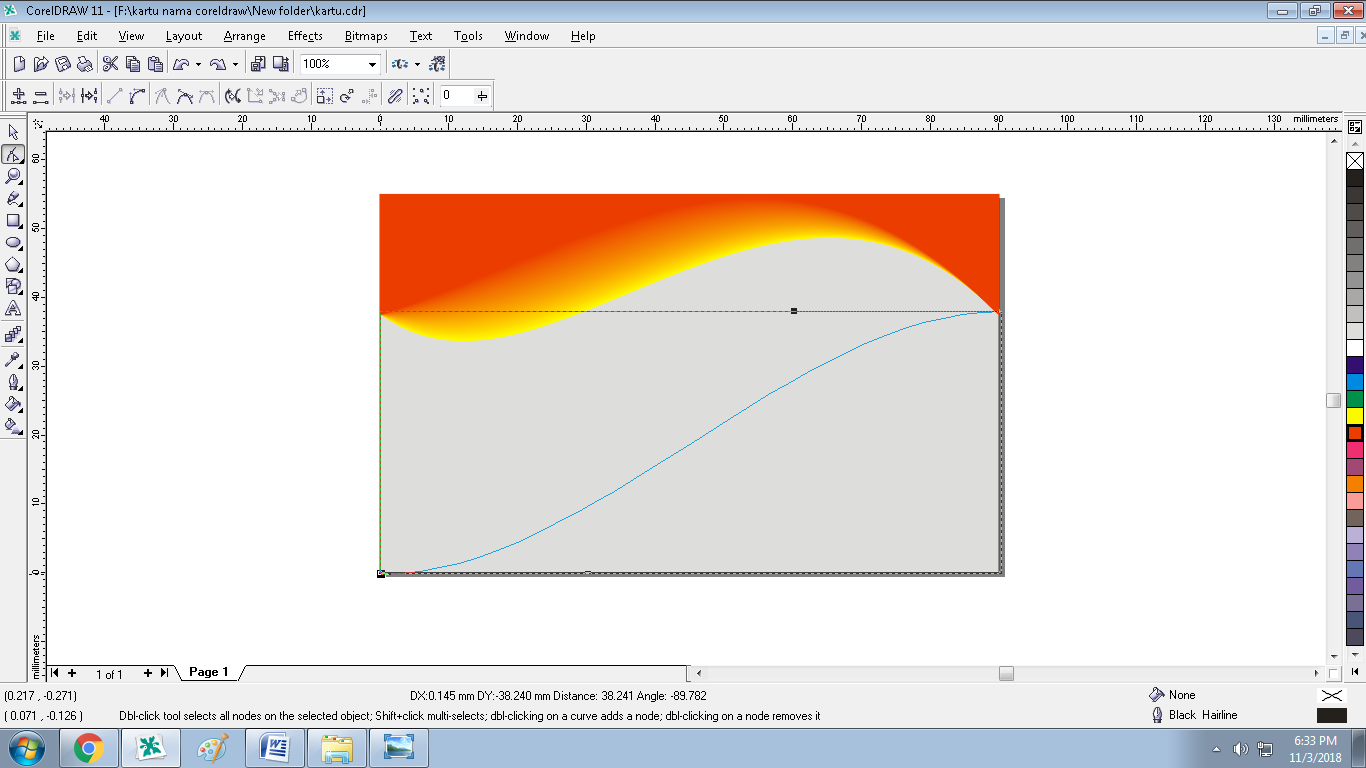
Atur panah navigasinya seperti ini(Panah navigasi bagian kanan diarahkan kebawah)

Selanjutnya beri warna dengan menggunakan “Fountain Fill Dialog”
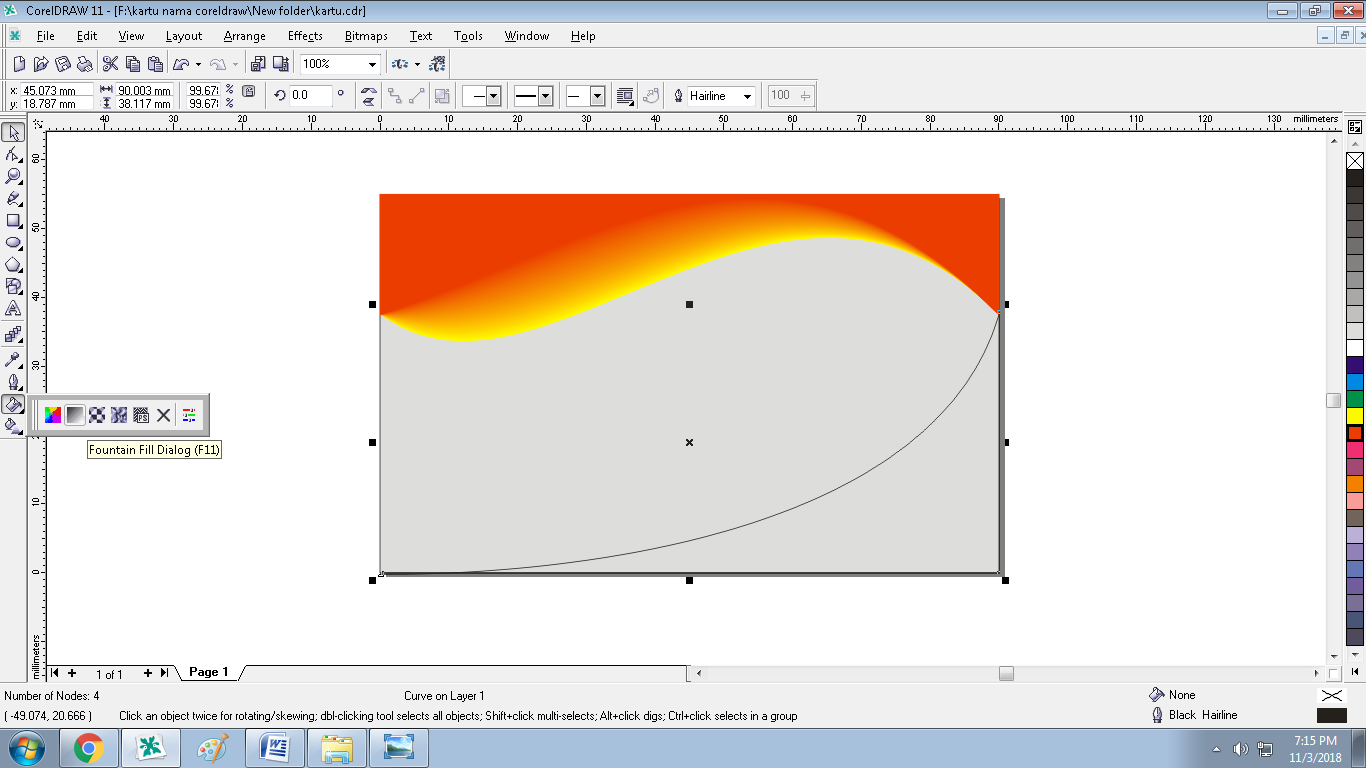
Atur pada menu Fountain fill seperti ini

Klik kanan pada objek pilih copy kemudian paste


Aktifkan shape tool pada objek hasil copas tadi

Maka akan muncul panah navigasi seperti ini

Ubah ukuran objek menjadi lebih kecil dengan mengatur panah navigasi seperti ini

Beri warna pada objek dengan mengguunakan “Fountain fill dialog”

Atur menu fountain fill menjadi seperti ini

Tambahkan gambar logo perusahaan anda,pilih menu bar file kemudian pilih import

Pilih nama logo perusahaan anda

Letakkan gambar logonya dibagian kanan tengah seperti dibawah ini

Beri bayangan pada logo dengan menggunakan “Interactive drop shadow tool”

Arahkan panah kebawah (agar bayangannya berada dibawah)

Tambahkan teks dengan menggunakan “text tool”

Ketik nama perusahaan dan nama lengkap anda


Beri garis bawah pada nama anda dengan menggunakan freehand tool(tekan Shift pada saat menggunakan freehand tool)


Tambahkan jabatan,alamat,nomor telepon,dan email anda


Beri simbol pada alamat dan nomor telepon dengan menggunakan font webdings(Symbol)
Tekan Ctrl+F11 untuk menampilkan menu pada font webdings(Symbol)

Cari simbol berbentuk rumah lalu tambahkan didepan alamat anda
dan cari simbol berbentuk telepon lalu tambahkan didepan nomor telepon
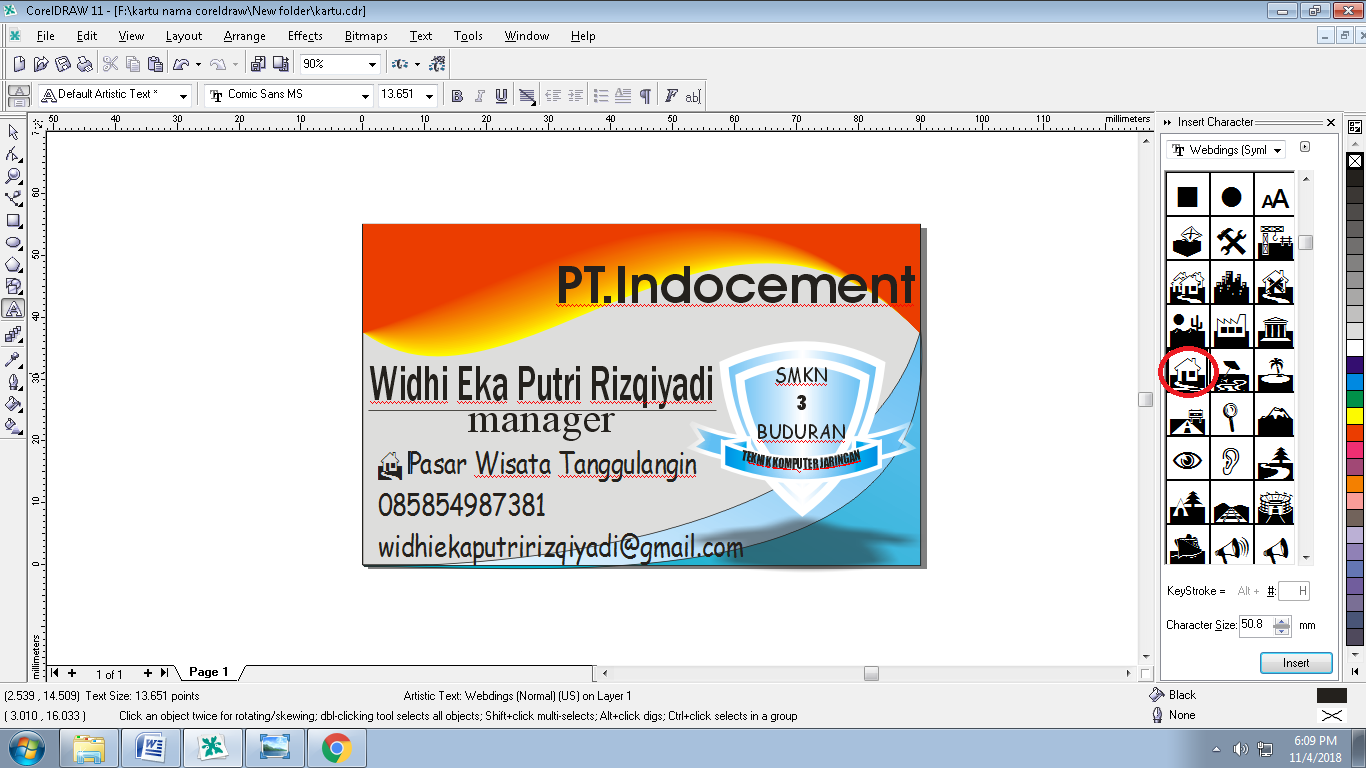

Tambah kan page untuk membuat bagian belakang kartu nama

Buat bentuk kotak menggunakan "rectangle tool" dengan ukuran 90x27,5mm

Tekan Ctrl+D untuk menduplikat objek kotak

Letakkan objek hasil duplicate tepat dibagian bawah

Beri warna kuning pada objek kotak yang atas
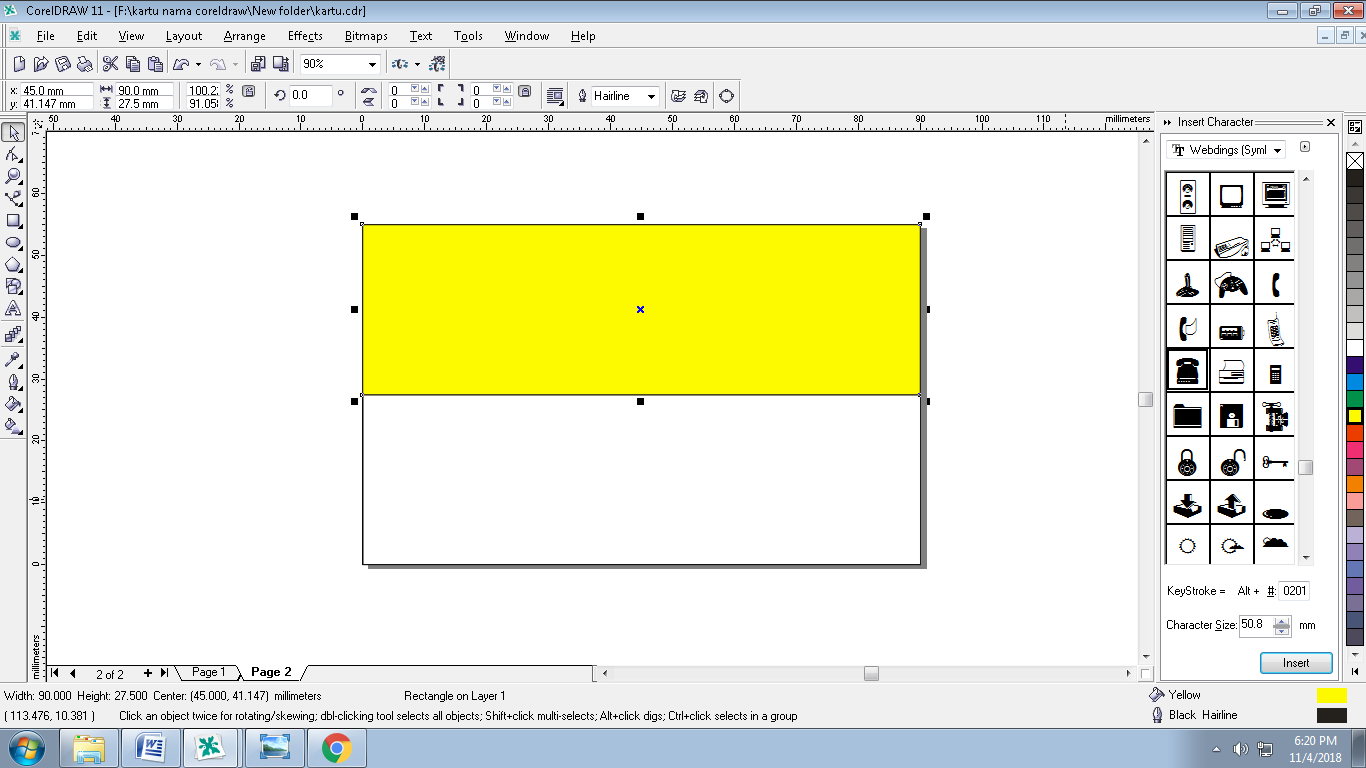
Klik kanan kemudian pilih copy lalu pilih paste


Ubah ukuran kotak hasil copas tadi menjadi lebih kecil seperti ini

Beri warna oren pada objek

Copy paste lagi objek kotak yang warna oren


Ubah ukurannya menjadi lebih kecil lagi

Dan beri warna merah

Selection objek yang berwarna kuning,oren,merah

Hilangkan garis tepinya dengan No Outline

Pilih “Interactive Blend Tool” untuk memcampurkan warna nya atau menjadikan gradasi

Arahkan pada bagian tengah objek

Pada objek kotak yang bawah beri warna biru langit

Klik kanan kemudian pilih copy lalu pilih paste


Ubah ukurannya menjadi lebih kecil

Dan beri warna biru (Cyan)

Copy paste lagi objek warna biru(Cyan)


Ubah ukurannya menjadi lebihh kecil lagi

Dan beri warna biru muda
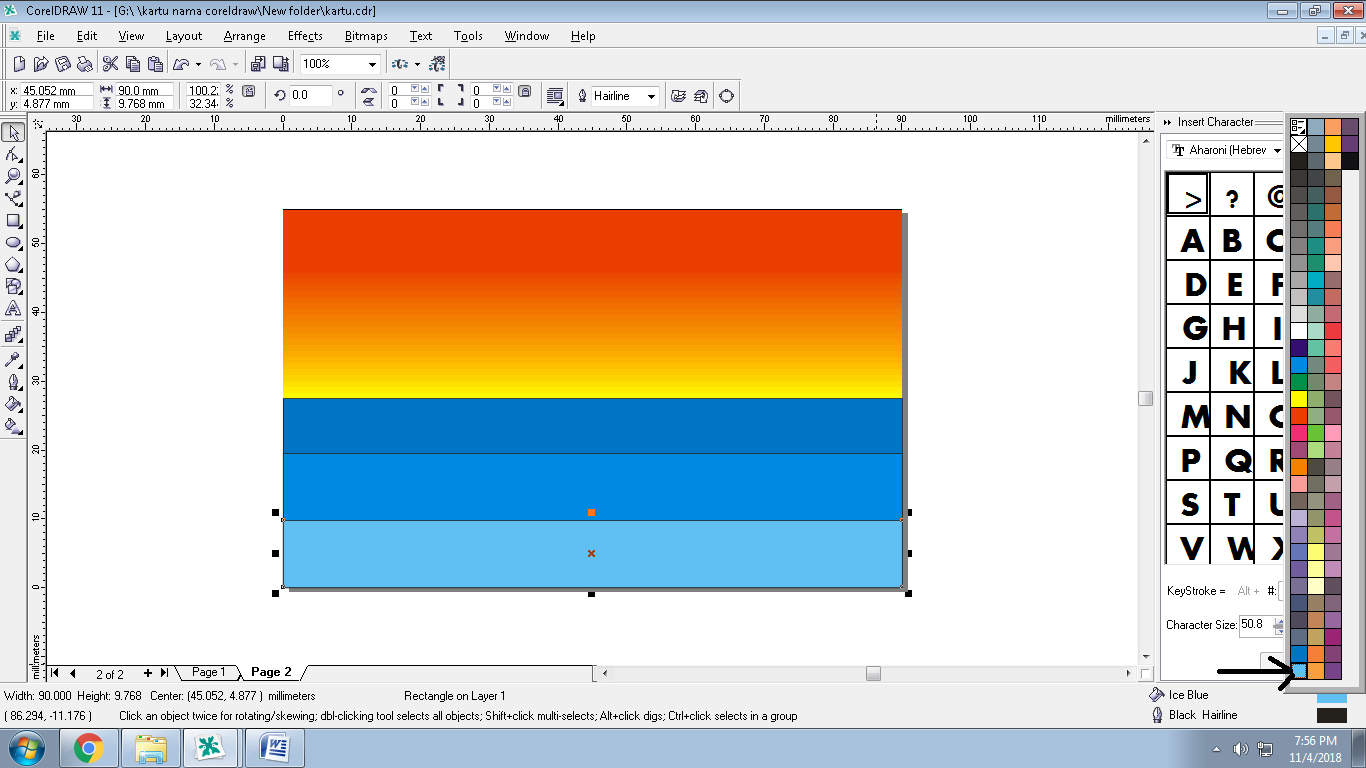
Selection objek berwarna biru langit,biru(Cyan),dan biruu muda

Hilangkan garis tepi dengan menggunakan “No Outline”

Pilih “Interactive Blend Tool” untuk memcampurkan warna nya atau menjadikan gradasi

Arahkan pada bagian tengah objek

Pilih objek yang berwarna biru muda kemudian aktifkan “Shape Tool”

Pada bagian sudut objek arahkan kedalam agar menjadi melengkung seperti ini

Hasilnya seperti ini

Arahkan objek biru muda kebagian tengah

Tambahkan gambar logo , pilih menu bar file kemudian pilih import

Pilih nama logo anda

Letakkan pada bagian tengah

Tambahkan teks dengan menggunakan text tool

Ketik nama perusahaan anda,letakkan di bagian bawah logo

Tambahkan alamat web juga

Terima kasih sudah mengunjungi blog saya :)
semoga bermanfaat
semoga bermanfaat
Langganan:
Postingan (Atom)
CCLEANER
Nama :Widhi Eka Putri Rizqiyadi Kelas :X Tkj 1 No.Absen :34 CCLEANER CCLEANER : Freeware Util...

-
JARINGAN KOMPUTER Jaringan komputer adalah jaringan telekomunikasi yang memungkinkan antar komputer untuk saling berkomunikasi dengan bert...
-
 Assalamualaikum Wr Wb Apa itu Logo?Pasti kalian semua tahu apa itu Logo.Nah kali ini saya akan membahas bagaimana cara membuat Logo...
 -
 GOOGLE DRIVE Pengertian Google Drive adalah layanan penyimpanan daring milik Google yang diluncurkan pada 24 April...