Assalamualaikum man teman~~ :)
Untuk menyelesaikan tugas akhir simdig,saya akan mengupload video hasil prakteknya
Berikut linknya
Link makalah
https://drive.google.com/file/d/1qr6VYyQm25p24Y96cG6qL454APCKrBd2/view?usp=drivesdk
Video membuat daftar isi
https://www.youtube.com/watch?v=8PWqv-At3G4
Video membuat ijazah dengan word dan exel
https://www.youtube.com/watch?v=gf6zL5saEx0
Video melihat IP di PC
https://www.youtube.com/watch?v=I-MAdQN5o_8&feature=youtu.be
Video spesifikasi Komputer
https://www.youtube.com/watch?v=FU_C_NWU1WQ&feature=youtu.be
Video tutorial
https://drive.google.com/file/d/1rtAb9wOmjbFnGggaGguDI0jx2MqxP_rM/view (Tutorial Crimping)
https://www.youtube.com/watch?v=kRdNRkzTXqQ&feature=youtu.be (Tutorial buat pudding)
Video praktek Microsoft Exel
https://www.youtube.com/watch?v=jE7olyDY-oo&feature=youtu.be(SUM)
https://www.youtube.com/watchv=nliUd9SWduc&feature=youtu.be (rumus excel VAR,MODE,STDEV,COUNT)
https://www.youtube.com/watch?v=U9KP5THKaTM&feature=youtu.be (Hlookup Vlookup)
Video blender
https://www.youtube.com/watch?v=WQ_42AzQmyU&feature=youtu.be(Mug)
https://www.youtube.com/watch?v=yW__yIDw-R4&feature=youtu.be (kursi & meja)
Kamis, 25 April 2019

Jumat, 19 April 2019
Cara Membuat Poster calon pemilihan umum

Assalamualaikum wr wb
Kali ini saya akan membahas cara membuat poster calon pemilu.Pastinya kalian sudah tahu kan apa itu poster pemilu.Kita sering menjumpainya di pinggir jalan.Nah berikut simak cara membuat poster.
- Buka layer baru dengan cara Tekan Ctrl+N.Buat ukuran 40x60 Cm.Kemudian klik OK.

Langkah pertama kita membuat background merah putih dulu
Buat bentuk kotak dengan cara pilih Rectangle Tool pada
toolbar.


Jika sudah selesai klik OK


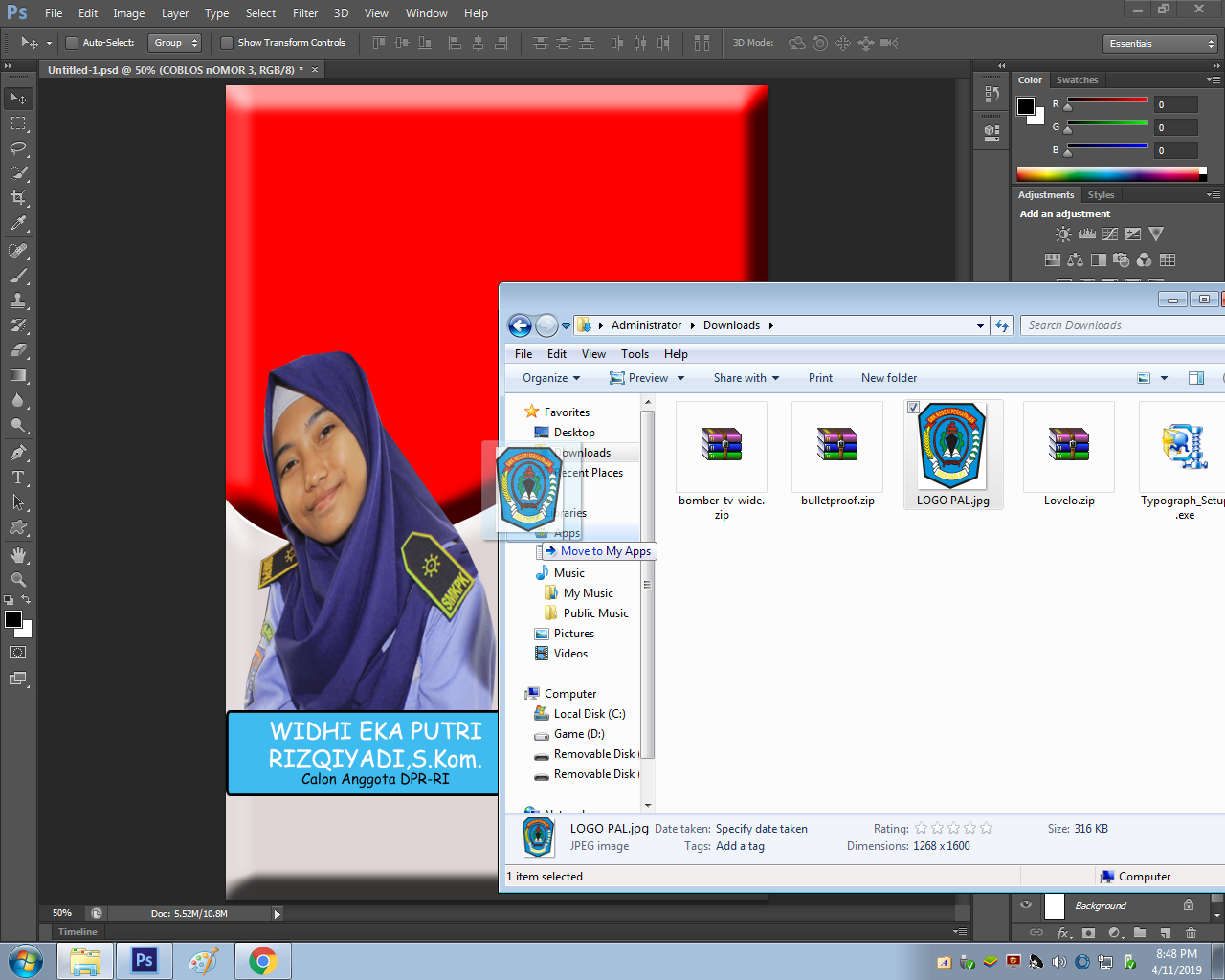
Pilih foto kalian masing”,kemudian drag ke photoshop


Buat sebuah bentuk (bisa rectangle,rounded rectangle,ellipse,polygon)
dengan cara pilih “Rounded Rectangle Tool”


Buat sebuah lingkaran dengan cara pilih “Ellipse Tool”




Kamis, 14 Februari 2019
Cara Edit Foto Bersama Hewan Di Photoshop

ASSALAMUALIKUM WR WB
Halo teman-teman semua,kali ini saya akan membuat tutorial mengedit foto bersama hewan dengan menggunakan Photoshop CS6.
Penasaran gk nih kalian ( ͡° ͜ʖ ͡°)?Yaps,mari kita simak tutorialnya!!
Pertama kita buka Aplikasi
Photoshop.Kemudian kita buat layer baru

Disini kita buat layer yang Transparan,jadi
atur seperti gambar dibawah ini:)

Selanjutnya kalian buka windows explorer,dan
drag foto kalian yang akan digunakan

Selanjutnya kita akan men-crop fotonya.Pilih
pen tool kemudian atur titiknya


Setelah itu pilih selection lalu OK


Kemudian tekan Ctrl+J

Pada layer foto tadi,klik simbol mata untuk
menghilangkan Backgroundnya


Tekan Ctrl+T untuk mengatur ukuran

Selanjutnya buka lagi Windows explorer dan
pilih foto hewannya,kemudian drag fotonya

Kita ulangi langkah-langkah sebelumnya untuk
mencrop foto hewannya.Pilih Pen tool kemudian atur titiknuya


Pilih selection lalu Ok


Tekan Ctrl+J

Pada layer foto hewan,klik simbol mata untuk
menghilangkan Background

Untuk menghilangkan Background yg ada
ditengah-tengah,kita langsung pilih Selection Tool kemudian kita seleksi bagian
background nya tadi


Kemudian pilih eraser tool,dan hapus bagian
yg diseleksi tadi


Selanjutnya atur tata letak kedua foto tadi
dengan menggunakan move tool dan tekan Ctrl+T untuk mengatur ukuran


Maka hasilnya begini

- Menambah Background
Langkah berikutnya kita buka gambar untuk
backgroundnya,Cara nya kita drag foto backgroundya seperti cara sebelumnya.


- Mengatur Pencahayaannya
Selanjutnya kita buat layer baru diatas layer
foto kita dengan menekan Shift+Ctrl+N

Pilih Brush tool,kemudian atur sizenya
menjadi 56px dan hardness 0%
Ubah warnanya menjadi putih


Brush pada layer 4(layer baru tadi) ,arahkan
pada bagian foto yg kira-kira akan terkena cahaya

Kemudian klik kanan pada layer 4 lalu pilih
Create Clipping Mask

hasilnya

Jika sudah,selanjutnya kita klik kanan pada
layer 4 lalu pilih Blend Options..

Atur Opacity nya menjadi 50% kemudian klik OK

Maka hasilnya seperti ini

- Membuat Bayangan
Langkah selanjutnya klik kanan pada layer
foto kita kemudian pilih Blend Options...

Muncul kotak menu Layer Style,Berikutnya kita
pilih Drop Shadow

Klik kanan pada layer drop shadow kemudian
pilih Create Layer


Akan muncul layer baru

Selanjutnya pada layer baru tadi(Layer Drop
Shadow) tekan Ctrl+T kemudain atur bayangannya sesuai dengan arah cahaya yang
datang

Disini saya atur Bayangannya berada dibawah,pada
menu bar bagian atas (pada H) saya atur menjadi 45 derajat

Ubah Opacitynya menjadi 70%

Berikutnya kita buat bayangan untuk foto
hewannya.
Klik kanan pada layer foto hewannya kemudian
pilih Blend Options

Pilih Drop Shadow lalu OK

Klik kanan pada layer drop Shadow kemudian
pilih Create Layer

Tekan Ctrl+T dan atur letak bayangannya
dengan sesuai

Disini juga sama untuk mengatur bayangannya
berada dibawah,pada menu bar bagian atas (pada H) saya atur menjadi 45 derajat

Ubah Opacity menjadi 70%

- Menambahkan efek bayangan pada daerah tertentu
Langkah selanjutnya kita buat layer baru lagi
dengan menekan Shift+Ctrl+N

Kemudian pilih Brush Tool

Atur Sizenya menjadi 3px dan hardness 60% dan
warnanya menggunakan warna hitam

Kita arahkan brushnya ke bagian yang
sekiranya kurang gelap(Bagian yang ada bayangannya)

Selanjutnya pilih Filter lalu Blur kemudian
pilih gussian blur

Akan muncul kotak menu Gussian Blur,pada
kotak tersebut atur radius menjadi 13piixels

Kemudian pindahkan layer baru (layer 5) di
atas layer foto hewannya

Klik kanan pada layer 5 lalu pilih Create
Clipping Mask


- Memberikan efek warna yang sesuai
Langkah terakhir,Pilih semua layer (tekan
Ctrl+klik)

Kemudian tekan Ctrl+E

Selanjutnya duplikat layer yang sudah
dikelompokan

Lalu buat new Layer lagi dengan menekan
Shift+ctrl+N

Kemudian pada menu layer pilih new Adjustment Layer lalu pilih Color
Balance

Lalu atur menjadi seperti ini


Jika sudah ,klik kanan kemudian pilih Create
Clipping Mask

Maka hasilnya seperti ini

Hasil:

Langganan:
Postingan (Atom)
CCLEANER
Nama :Widhi Eka Putri Rizqiyadi Kelas :X Tkj 1 No.Absen :34 CCLEANER CCLEANER : Freeware Util...

-
JARINGAN KOMPUTER Jaringan komputer adalah jaringan telekomunikasi yang memungkinkan antar komputer untuk saling berkomunikasi dengan bert...
-
 Assalamualaikum Wr Wb Apa itu Logo?Pasti kalian semua tahu apa itu Logo.Nah kali ini saya akan membahas bagaimana cara membuat Logo...
 -
 GOOGLE DRIVE Pengertian Google Drive adalah layanan penyimpanan daring milik Google yang diluncurkan pada 24 April...